Повернуть объекты вокруг оси
Функция Повернуть вокруг оси поворачивает один или несколько объектов в пространстве листа (например, трехмерное тело, импортированное из файлов STEP) вокруг центра невидимого параллелепипеда, который их окружает. В качестве оси вращения можно использовать ребра, вспомогательные линии либо ось точки монтажа или исходной точки. Благодаря этому можно поворачивать 3D-объекты независимо от системы координат пространства листа, в т. ч. и вокруг неортогональных линий и ребер.
На рисунке ниже показан принцип работы вращения: выбранная ось вращения (1) проецируется в центр охватывающего параллелепипеда. В дальнейшем вокруг этой спроецированной оси (2) будет производиться вращение.
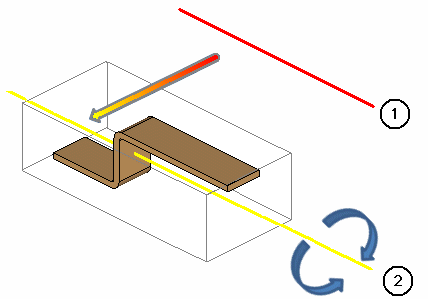
Для поворота 3D-объектов вокруг осей, ребер или линий необходимо выполнить 4 подготовительные операции:
- Выбрать поворачиваемые объекты
- Определить ось вращения
- Определить направления вращения на оси вращения
- Ввести угол поворота.
Условия:
- Вы открыли проект.
-
Открыты навигатор пространства листа и пространство листа.
-
Активируйте на вкладке Вид в группе команд Пространство листа кнопку Инструмент для монтажных работ.
Для сведения:
Отображаются точки монтажа и исходные точки, а также их системы координат 3D.
Для сведения:
Оси X, Y и Z систем координат можно использовать в качестве осей вращения.
- Выберите следующие команды: Вкладка Обработать > группа команд Графика > Повернуть вокруг оси.
- Переместите с помощью мыши рамку вокруг поворачиваемого объекта или объектов.
- При помощи ввода следующих данных вы определяете ось вращения, вокруг которой должен выполняться поворот. Дотроньтесь курсором до любой оси, ребра или линии в пространстве листа.
Для сведения:
Ось, ребро или линия, к которой прикоснулся курсор, выделяются светлым.
- Щелкните по нужной оси, линии или ребру.
- Следующие введенные данные определяют, в каком направлении должен вращаться объект вокруг оси вращения. Щелкните на конечную точку ребра или линии, установленной как ось вращения.
Пример:
Выбранная ось вращения: Ребро Начальная точка оси вращения Результат Слева Поворот налево Справа Поворот направо
- В области ввода данных укажите угол поворота.
Замечание:
В зависимости от настройки область ввода данных либо сразу появляется рядом с курсором, либо после ввода первой цифры. Если область ввода данных должна всегда отображаться в 3-мерном виде при каждом возможном вводе, установите флажок Всегда отображать область ввода данных (3D) в настройках пользователя ( Файл > Настройки > Пользователь > Графическая обработка > Область ввода данных).
Пример:
Ось вращения Поворот Результат Ребро Линия
Пример:
Ось вращения Поворот РезультатXYZ