Разместить функциональные элементы с переменной длиной
Функциональные элементы с переменной длиной — это:
- Несущие шины
- Кабельные каналы
- Профильные С-шины
- Пользовательские шины.
Как правило, функциональные элементы с переменной длиной размещаются на монтажных платах или монтажных поверхностях профилей шкафов. Если на изделии сохранена соответствующая схема сверления, при размещении функциональных элементов с переменной длиной автоматически генерируются монтажные отверстия. Если из-за настроек схемы сверления одно из этих монтажных отверстий полностью или частично расположено в заблокированной для монтажных отверстий области, автоматически генерируется альтернативное монтажное отверстие вне заблокированной для монтажных отверстий области.
Для поддержки точного размещения предусмотрены возможности автоматической активации или прямой активации. Перед размещением точку захвата функционального элемента с переменной длиной можно переместить. Функциональные элементы с переменной длиной можно вставлять двумя различными способами, отличающимися методом указания длины:
- Размещение осуществляется указанием начальной и конечной точек; при этом длина определяется интервалом между этими точками.
- Копирование длины уже размещенного функционального элемента; при этом функциональный элемент с переменной длиной размещается при вводе отдельной точки.
Второй способ позволяет автоматически располагать функциональный элемент с переменной длиной по центру между двумя уже размещенными функциональными элементами.
Разместить функциональный элемент с переменной длиной
Условия:
- Вы открыли проект.
-
Открыты навигатор пространства листа и пространство листа.
-
Выберите одну из следующих команд: вкладка Вставить > группа команд Устройства >
 ( Несущая шина) или
  ( Кабельный канал) или
  ( Профильная C-шина) или
  ( Пользовательская шина).
 - В диалоговом окне Выбор изделия выделите требуемое изделие функционального элемента.
- Щелкните по кнопке OK.
Для сведения:
Рядом с курсором в области предварительного просмотра появится прозрачное изображение функционального элемента с переменной длиной и высотой, заданной для данного изделия, но без определенной длины. Выбранная в текущий момент точка захвата выделена красным цветом и дополнительно отмечена красным квадратом.
- С помощью клавиши A можно переключать точку захвата.
Для сведения:
При нажатии клавиши A точка захвата перемещается из положения "в центре" в положения "вверху" и "внизу".
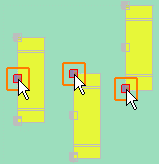
- Выберите пункт всплывающего меню Опции размещения, чтобы открыть диалоговое окно Опции размещения. Здесь можно выбрать точку захвата и ввести коэффициент смещения.
- Укажите начальную точку функционального элемента с переменной длиной в требуемом месте.
- Переместите курсор вправо, влево, вверх или вниз и растяните функциональный элемент с переменной длиной как линию до необходимой длины.
Для сведения:
Функциональный элемент будет отображен в прозрачном представлении с текущей длиной до позиции курсора.
- Укажите конечную точку функционального элемента в требуемом месте.
Для сведения:
Вставляется функциональный элемент. В дальнейшем выбранное изделие будет прикреплено к курсору и сможет менять положение.
Совет:
Если поочередно щелкнуть по двум любым геометрическим точкам, удерживая клавишу Ctrl, в центре между ними появится точка захвата, начальная или конечная точка. Этот способ ввода можно использовать, например, для размещения точки в центре отверстия.
Разместить функциональный элемент с копированием длины
Условие:
На данной монтажной поверхности уже имеется минимум один функциональный элемент с переменной длиной.
- Выберите одну из следующих команд: вкладка Вставить > группа команд Устройства > ( Несущая шина) или Кабельный канал) или ( Профильная C-шина) или ( Пользовательская шина).
- В диалоговом окне Выбор изделия выберите требуемое изделие функционального элемента. Щелкните по кнопке OK.
- Измените точку захвата как при размещении с переменной длиной.
- Выберите пункт всплывающего меню Копировать длину.
- Щелкните по уже размещенному функциональному элементу с переменной длиной.
Для сведения:
Новый размещаемый функциональный элемент примет длину выбранного размещенного функционального элемента и будет закреплен на курсоре. Размещаемый функциональный элемент нужно перемещать вместе с курсором только параллельно выбранному функциональному элементу.
- Переместите функциональный элемент параллельно до требуемого места и разместите его щелчком мыши.
Разместить функциональный элемент по центру с копированием длины
Условие:
На данной монтажной поверхности уже имеется минимум два функциональных элемента с переменной длиной.
- Выберите одну из следующих команд: вкладка Вставить > группа команд Устройства > ( Несущая шина) или Кабельный канал) или ( Профильная C-шина) или ( Пользовательская шина).
- В диалоговом окне Выбор изделия выберите требуемое изделие функционального элемента. Щелкните по кнопке OK.
- Выберите пункт всплывающего меню Копировать длину.
- Щелкните по уже размещенному функциональному элементу с переменной длиной.
Для сведения:
Новый размещаемый функциональный элемент примет длину выбранного размещенного функционального элемента и будет закреплен на курсоре.
- Выберите пункт всплывающего меню Размещение по центру.
- Щелкните левой кнопкой мыши по второму размещенному функциональному элементу.
Для сведения:
Новый размещаемый функциональный элемент будет размещен по центру между двумя выбранными компонентами.
См. также: