Разместить монтажные платы
Условия:
- Вы открыли проект.
- Открыты навигатор пространства листа и пространство листа.
Разместить монтажную плату из базы данных изделий
- Выберите следующие команды: Вкладка Вставить > группа команд Устройства >
 ( Монтажная плата).
 - В диалоговом окне Выбор изделия выделите требуемое изделие монтажной платы.
- Щелкните по кнопке OK.
Для сведения:
Рядом с курсором в области предварительного просмотра появится прозрачное изображение монтажной платы в размере, заданном для данного изделия. Четыре возможные точки захвата будут отмечены квадратами серого цвета. Текущая точка захвата находится слева внизу и выделена красным цветом.
- С помощью клавиши A можно переключать точку захвата.
Для сведения:
При каждом нажатии клавиши A точка захвата перемещается по часовой стрелке от положения "слева внизу" к положениям "слева вверху", "справа вверху", "справа внизу".
- Выберите пункт всплывающего меню Опции размещения, чтобы открыть диалоговое окно Опции размещения. Здесь можно задать смещение точки захвата относительно позиции курсора, а также использовать все возможности настроек для многократного размещения монтажных плат.
- Щелчком мыши вставьте монтажную плату в требуемом месте.
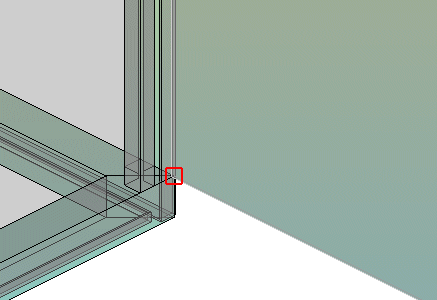
- Чтобы разместить монтажную плату в профиле электрошкафа или на второй монтажной плате, ее следует перенести в область рядом с одной из угловых точек второй монтажной платы или профиля шкафа.
Для сведения:
В угловой точке появится красный символ трехмерной точки захвата. Размещаемая монтажная плата будет захвачена в этой точке и размещена в ней щелчком мыши.
Разместить свободную монтажную плату
В целях простого и быстрого проектирования была реализована возможность размещения в пространстве листа отдельных монтажных плат без окружающего профиля шкафа и без выбора в базе данных изделий. Свойства произвольных монтажных плат и возможности их обработки не отличаются от монтажных плат, привязанных к изделиям. Позднее при помощи функции выбора изделия монтажной плате можно присвоить изделие.
- Выберите следующие команды: Вкладка Вставить > группа команд Устройства >
 ( Произвольная монтажная плата).
 - В диалоговом окне Произвольная монтажная плата в полях Ширина, Высота и Глубина введите значения произвольной монтажной платы или подтвердите предложенные значения. Значения размеров не должны оставаться пустыми, иначе размещение произвольной монтажной платы будет невозможно.
- Щелкните по кнопке OK.
- Разместите произвольную монтажную плату таким же образом, как и монтажные платы из базы данных изделий.