Навигационный куб
Начиная с версии 2024 в Eplan Pro Panel при просмотре трехмерного чертежа монтажных поверхностей в пространстве листа доступен навигационный куб. Навигационным кубом можно управлять как с помощью мыши, так и с помощью комбинаций клавиш, и он значительно облегчает выбор различных ортогональных или изометрических видов пространства листа.
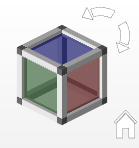
Навигационный куб предлагает следующие возможности:
- Навигационный куб, отображаемый в правом верхнем углу пространства листа, позволяет быстро изменять виды трехмерного чертежа монтажных поверхностей.
- Можно настроить в общей сложности шесть ортогональных и двадцать изометрических видов.
- Для перехода на другой вид необходимо щелкнуть по поверхности, углу или ребру навигационного куба.
- Отдельная кнопка (
 ) под навигационным кубом позволяет перейти в основное представление, которое можно установить в качестве стандартного вида с помощью настроек, определенных пользователем.
 - При переходе на ортогональный вид на всех четырех сторонах навигационного куба вверху справа, вверху слева и внизу по центру появляются треугольные кнопки (
 ), с помощью которых можно повернуть вид на 90° в любом направлении по осям X, Y или Z.
 - С помощью кнопок со стрелками (
 и
и  ), расположенных над навигационным кубом справа, можно повернуть любой выбранный вид на 90° по часовой или против часовой стрелки.
 - В зависимости от установленного в данный момент вида поверхности навигационного куба будут окрашены в красный (ось X), зеленый (ось Y) или синий цвет (ось Z).
-
В специфических для пользователя настройках можно отобразить или скрыть навигационный куб в пространстве листа, а также настроить его размеры.
-
Для управление навигационным кубом можно использовать десять уже известных комбинаций клавиш Eplan Pro Panel для шести ортогональных и четырех изометрических видов. Помимо этого доступны четыре других комбинации клавиш — две для поворота вида на 90° и две для перехода в основное представление и его настройки.
Замечание:
- В качестве альтернативы навигационному кубу всегда можно настроить ортогональный или изометрический вид трехмерного чертежа монтажных поверхностей, используя пункты меню раскрывающейся кнопки Повернуть угол зрения в строке состояния графического редактора.
- Если вы активировали функцию Повернуть угол зрения в строке состояния и изменяете угол зрения в пространстве листа с помощью мыши, одновременно с этим будет соответственно поворачиваться и навигационный куб.
См. также: