Генерирование трехмерных видов в пространстве листа с помощью навигационного куба
Вы можете использовать навигационный куб, чтобы генерировать шесть ортогональных и двадцать изометрических видов пространства листа. Управление навигационным кубом осуществляется щелчком мыши при наведении курсора на поверхности, ребра или углы куба. При каждом щелчке навигационный куб поворачивается. Одновременно с этим изменяется вид пространства листа с визуализацией изображения из точек наблюдения, заданных в настоящее время в настройках пространства листа. Кнопки со стрелками  и
и  справа над навигационным кубом позволяют задать дополнительные виды пространства листа.
Совет:
В качестве альтернативы управлению навигационным кубом с помощью мыши, как описано ниже, также можно настраивать различные точки наблюдения и команды для основного представления, используя комбинации клавиш. Эти настройки также доступны на вкладке Вид на ленте в группе команд Точка наблюдения 3D.
Условия:
- Вы открыли проект.
- Открыты навигатор пространства листа и пространство листа.
- Пространство листа содержит 3D-объект (или трехмерный чертеж монтажных поверхностей).
-
В специфических для пользователя настройках задано основное представление для навигационного куба, например вид "ЮВ изометрия".
-
В открытом пространстве листа щелкните по кнопке
 под навигационным кубом, чтобы генерировать заданное в настройках основное представление навигационного куба и пространства листа. Альтернативно можно также использовать комбинацию клавиш [Ctrl] + [Alt] + [8].
Для сведения:
Навигационный куб повернется в соответствии с заданным в настройках видом.
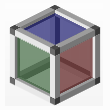
- С помощью мыши наведите курсор на одну из цветных поверхностей навигационного куба.
Для сведения:
Эта поверхность будет выделена желтым цветом.
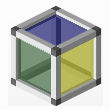
- Щелкните по этой поверхности.
Для сведения:
Будет сгенерирован один из ортогональных видов пространства листа. При этом вы будете смотреть на 3D-объект в пространстве листа сверху, снизу, слева, справа, спереди или сзади. В приведенном выше примере изображения вы смотрите на навигационный куб и 3D-объект справа.
Для сведения:
Рядом с ребрами навигационного куба появятся маленькие треугольные кнопки для каждой поверхности, которая в данный момент не видна.
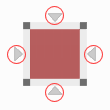
- Переместите курсор на одну из этик кнопок.
Для сведения:
Отмеченная кнопка будет выделена желтым цветом.
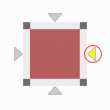
- Щелкните по одной из отмеченных кнопок.
Для сведения:
Вид на 3D-объект в пространстве листа и, соответственно, точка наблюдения повернутся на 90° по осям X, Y или Z по часовой стрелке или против часовой стрелки. Вид будет ориентирован по поверхности, на которую указывает треугольник. Используя предыдущий пример изображения, теперь вы смотрите на навигационный куб и 3D-объект сзади.
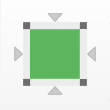
- Наведите курсор (например, из ортогонального вида) на одно из ребер навигационного куба.
Для сведения:
Ребро будет выделено желтым цветом.
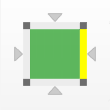
- Щелкните по этому ребру.
Для сведения:
Ребро будет выделено желтым цветом.
Для сведения:
Вид в пространстве листа повернется или наклонится на 45° по часовой стрелке или против часовой стрелки. В таком виде вы будете смотреть на ребро навигационного куба и на 3D-объект в пространстве листа сверху, снизу, слева, справа, спереди или сзади.
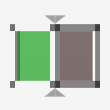
Для сведения:
- На навигационном кубе появляются две маленькие треугольные кнопки, которые в зависимости от положения сверху и снизу или слева и справа будут указывать на ось вращения навигационного куба.
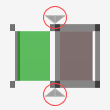
- Наведите курсор на одну из этик кнопок.
Для сведения:
Ребро будет выделено желтым цветом.
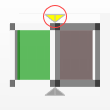
- Щелкните по кнопке, если вы хотите снова создать ортогональный вид пространства листа.
Для сведения:
Вид будет ориентирован по поверхности, на которую указывает треугольник. Используя предыдущий пример изображения, теперь вы смотрите на навигационный куб и 3D-объект в пространстве листа сверху.
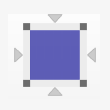
- Наведите курсор (например, из ортогонального вида) на угол навигационного куба.
Для сведения:
Угол будет выделен желтым цветом.
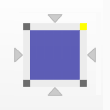
- Щелкните по этому углу.
Для сведения:
При этом вы генерируете один из изометрических видов пространства листа. Теперь вы снова смотрите на 3D-объект с одной из основных сторон света (юго-восток, юго-запад, северо-восток, северо-запад). Используя предыдущий пример изображения, теперь вы смотрите на навигационный куб и 3D-объект с северо-востока.
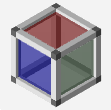
- Наведите курсор на одну из кнопок со стрелками или справа над навигационным кубом.
Для сведения:
Соответствующая кнопка со стрелкой будет выделена желтым цветом.
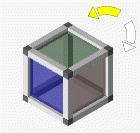
- Щелкните по кнопке со стрелкой, указывающей вправо.
Для сведения:
Независимо от установленного последним вида, все пространство листа повернется на 90° влево вокруг установленной в текущий момент зрительной оси.
- Повторите это действие, используя кнопку со стрелкой, указывающей вправо.
Для сведения:
Все пространство листа, соответственно, повернется на 90° вправо вокруг установленной в текущий момент зрительной оси.
См. также: